이번 강좌에서는 단순 이벤트 기반 메모장이 아니라, 실무에서 가장 많이 사용하는 MVVM(Model-View-ViewModel) 패턴으로 메모장을 만들어 보겠습니다.
MVVM이란?
WPF에서 UI와 비즈니스 로직을 분리하기 위한 패턴입니다.
기존 방식
View(XAML)
    ↓
Code Behind
MVVM 방식
View
 ↓
ViewModel
 ↓
Model
구조
MemoProject
│
├─ Models
│   └─ MemoModel.cs
│
├─ ViewModels
│   └─ MainViewModel.cs
│
├─ Commands
│   └─ RelayCommand.cs
│
└─ Views
    └─ MainWindow.xaml
Model 만들기
Models/MemoModel.cs
namespace MemoProject.Models
{
    public class MemoModel
    {
        public string Content? { get; set; }
    }
}
Model은 데이터만 보관합니다.
RelayCommand 만들기
MVVM에서는 Button Click 대신 Command를 사용합니다.
Commands/RelayCommand.cs
using System;
using System.Windows.Input;

namespace MemoProject.Commands
{
    public class RelayCommand(Action execute) : ICommand
    {
        private readonly Action _execute = execute;

        public bool CanExecute(object? parameter)
        {
            return true;
        }

        public void Execute(object? parameter)
        {
            _execute();
        }

        public event EventHandler? CanExecuteChanged;
    }
}
ViewModel 만들기
ViewModels/MainViewModel.cs
using MemoProject.Commands;
using Microsoft.Win32;
using System.ComponentModel;
using System.IO;
using System.Runtime.CompilerServices;
using System.Windows.Input;

namespace MemoProject.ViewModels
{
    public class MainViewModel : INotifyPropertyChanged
    {
        private string _memoText;

        public string MemoText
        {
            get => _memoText;
            set
            {
                _memoText = value;
                OnPropertyChanged();
            }
        }

        public ICommand NewCommand { get; }
        public ICommand SaveCommand { get; }
        public ICommand OpenCommand { get; }

        public MainViewModel()
        {
            NewCommand = new RelayCommand(NewMemo);
            SaveCommand = new RelayCommand(SaveMemo);
            OpenCommand = new RelayCommand(OpenMemo);
        }

        private void NewMemo()
        {
            MemoText = "";
        }

        private void SaveMemo()
        {
            SaveFileDialog dialog = new SaveFileDialog();

            dialog.Filter = "텍스트 파일|*.txt";

            if (dialog.ShowDialog() == true)
            {
                File.WriteAllText(
                    dialog.FileName,
                    MemoText);
            }
        }

        private void OpenMemo()
        {
            OpenFileDialog dialog =
                new OpenFileDialog();

            dialog.Filter = "텍스트 파일|*.txt";

            if (dialog.ShowDialog() == true)
            {
                MemoText =
                    File.ReadAllText(
                        dialog.FileName);
            }
        }

        public event PropertyChangedEventHandler? PropertyChanged;

        private void OnPropertyChanged(
            [CallerMemberName] string propertyName = "")
        {
            PropertyChanged?.Invoke(
                this,
                new PropertyChangedEventArgs(propertyName));
        }
    }
}
View(XAML) 작성
MainWindow.xaml
<Window x:Class="MemoProject.MainWindow"
        xmlns="http://schemas.microsoft.com/winfx/2006/xaml/presentation"
        xmlns:x="http://schemas.microsoft.com/winfx/2006/xaml"
        Title="MVVM 메모장"
        Height="450"
        Width="800">

    <DockPanel>

        <StackPanel Orientation="Horizontal"
                    DockPanel.Dock="Top"
                    Margin="5">

            <Button Content="새로 만들기"
                    Width="100"
                    Margin="5"
                    Command="{Binding NewCommand}"/>

            <Button Content="열기"
                    Width="100"
                    Margin="5"
                    Command="{Binding OpenCommand}"/>

            <Button Content="저장"
                    Width="100"
                    Margin="5"
                    Command="{Binding SaveCommand}"/>
        </StackPanel>

        <TextBox Text="{Binding MemoText,
                                UpdateSourceTrigger=PropertyChanged}"
                 AcceptsReturn="True"
                 AcceptsTab="True"
                 FontSize="15"
                 VerticalScrollBarVisibility="Auto"
                 HorizontalScrollBarVisibility="Auto"/>
    </DockPanel>

</Window>
ViewModel 연결하기
MainWindow.xaml.cs
using MemoProject.ViewModels;
using System.Windows;

namespace MemoProject
{
    public partial class MainWindow : Window
    {
        public MainWindow()
        {
            InitializeComponent();

            DataContext =
                new MainViewModel();
        }
    }
}

데이터 바인딩 이해하기
이 부분이 MVVM의 핵심입니다.
<TextBox Text="{Binding MemoText}" />
동작 과정
사용자 입력
      ↓
TextBox
      ↓
MemoText 속성
      ↓
ViewModel
반대로
ViewModel
      ↓
MemoText 변경
      ↓
UI 자동 변경
즉 UI와 코드가 직접 연결되지 않습니다.
글자 수 표시 기능 추가
ViewModel
public int CharacterCount
{
    get => MemoText?.Length ?? 0;
}
MemoText 수정
set
{
    _memoText = value;

    OnPropertyChanged();
    OnPropertyChanged(nameof(CharacterCount));
}
XAML
<TextBlock Text="{Binding CharacterCount}" />
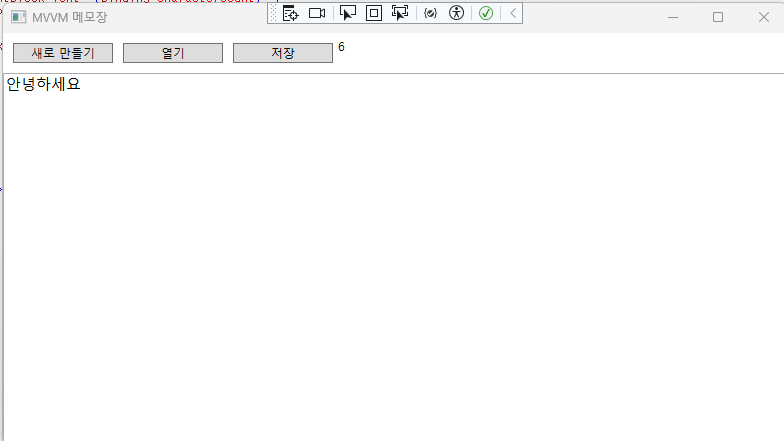
MVVM 방식의 장점
이벤트 코드가 없음
기존
Click="Button_Click"
MVVM
Command="{Binding SaveCommand}"
테스트 가능
viewModel.SaveCommand.Execute(null);
버튼 없이도 테스트 가능 디버깅 창에서 위 명령어를 실행하면 Test
유지보수 쉬움
View
 ↕
Binding
 ↕
ViewModel
 ↕
Model
각 역할이 명확합니다.
'Programming > C#.NET' 카테고리의 다른 글
| Prism Template Pack 소개 (0) | 2026.07.22 |
|---|---|
| C#에서 Dynamic하게 DLL의 Entity 타입 찾기 (AppDomain vs BuildManager) (0) | 2026.07.20 |
| C# WPF MVVM이란? 유지보수가 쉬운 데스크톱 애플리케이션 개발 패턴 (0) | 2026.07.08 |
| [C#] WPF 기초 강좌 #3 (0) | 2026.07.07 |
| [C#] WPF 기초 강좌 #2 (0) | 2026.07.05 |