WSL2 환경에 Docker를 구축하는 방법은 크게 'Docker Desktop for Windows'를 설치하여 연동하는 방법과 WSL2(Linux) 내부에 직접 Docker Engine을 설치하는 방법이 있습니다.
윈도우 리소스를 덜 차지하고 더 가볍게 실행하기 위해 WSL2(Ubuntu 기준)에 직접 Docker 엔진을 설치하는 방법을 단계별로 안내해 드리겠습니다.
0. WSL 설치
dism.exe /online /enable-feature /featurename:VirtualMachinePlatform /all /norestart
dism.exe /online /enable-feature /featurename:Microsoft-Windows-Subsystem-Linux /all /norestart
WSL 이 설치 되었다면
기본 시스템 설치 명령 수행
wsl --install
기본적으로 ubuntu 가 설치되고
계정이름이랑 패스워드를 입력하고 동의하면 WSL 이 실행 됩니다.
1. 패키지 업데이트 및 필수 도구 설치
sudo apt-get update
sudo apt-get install ca-certificates curl gnupg
2. Docker 공식 GPG 키 추가
패키지의 무결성을 검증하기 위해 Docker의 공식 GPG 키를 다운로드하여 시스템에 등록합니다.
sudo install -m 0755 -d /etc/apt/keyrings
curl -fsSL https://download.docker.com/linux/ubuntu/gpg | sudo gpg --dearmor -o /etc/apt/keyrings/docker.gpg
sudo chmod a+r /etc/apt/keyrings/docker.gpg
3. Docker 저장소(Repository) 설정
우분투의 패키지 매니저(apt)가 Docker 패키지를 찾을 수 있도록 공식 저장소를 추가합니다.
echo \
  "deb [arch="$(dpkg --print-architecture)" signed-by=/etc/apt/keyrings/docker.gpg] https://download.docker.com/linux/ubuntu \
  "$(. /etc/os-release && echo "$VERSION_CODENAME")" stable" | \
  sudo tee /etc/apt/sources.list.d/docker.list > /dev/null
4. Docker 엔진 설치
저장소 목록을 다시 업데이트한 후, Docker 엔진과 관련된 필수 컴포넌트들을 설치합니다.
sudo apt-get update
sudo apt-get install docker-ce docker-ce-cli containerd.io docker-buildx-plugin docker-compose-plugin
5. Docker 서비스 실행 및 테스트
WSL2는 기본적으로 전통적인 리눅스와 서비스 실행 방식이 약간 다를 수 있습니다. 아래 명령어로 Docker 데몬을 실행합니다.
// Docker 시작
sudo service docker start

// Docker 테스트
sudo docker run hello-world
hello-world 실행결과
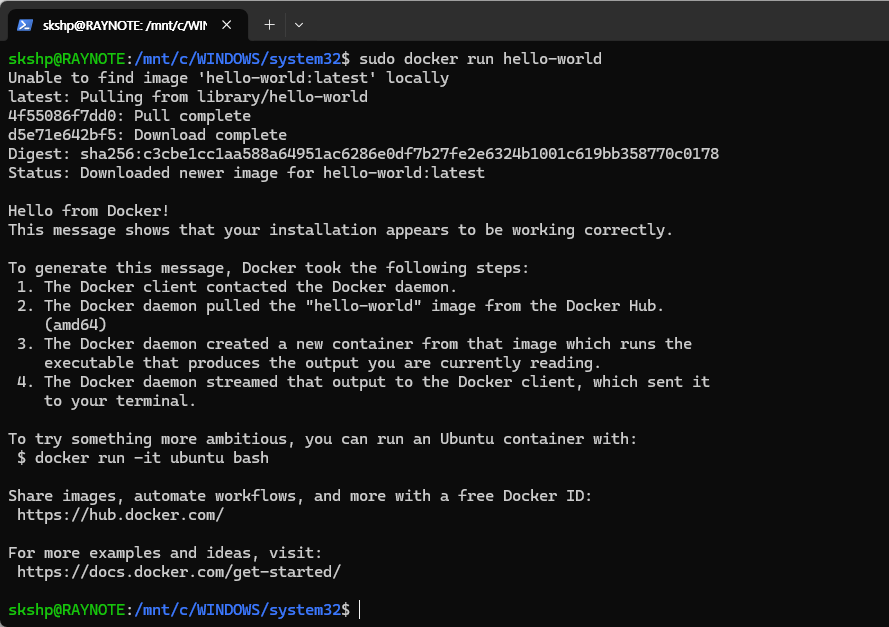
이게 기본 순서 인데
저희 회사는 방화벽때문에 2번부터 정상으로 처리가 안되어서 다르게 처리 했습니다.
curl 보안 검사 무시하기
curl 명령어에 -k (또는 --insecure) 옵션을 추가해서, 인증서가 조금 의심스럽더라도 무시하고 그냥 다운로드하라고 지시하는 것입니다.
//기존 찌꺼기 파일 삭제
sudo rm -f /etc/apt/keyrings/docker.gpg

// -K 옵션 변경
curl -k -fsSL https://download.docker.com/linux/ubuntu/gpg -o docker-key.gpg

// 다운로드한 키 변환 및 등록
sudo gpg --dearmor -o /etc/apt/keyrings/docker.gpg docker-key.gpg

//임시 파일 삭제
rm docker-key.gpg
apt의 SSL 검사 무시 및 재설치
아래 명령어를 복사해서 터미널에 붙여넣고 실행하세요. apt가 패키지 목록을 받아올 때 인증서 검사를 건너뛰도록 하는 설정 파일을 하나 만들어줍니다.
echo 'Acquire::https::Verify-Peer "false";' | sudo tee /etc/apt/apt.conf.d/99verify-peer.conf > /dev/null
Docker에 보안 예외 도메인 등록하기
Docker의 환경 설정 파일인 daemon.json을 수정하여, 다운로드 서버들에 대한 SSL 검사를 건너뛰도록 설정하겠습니다.
Docker 설정 파일 열기 (또는 생성하기)
sudo nano /etc/docker/daemon.json
JSON
{
  "insecure-registries": [
    "docker.io",
    "registry-1.docker.io",
    "production.cloudfront.docker.com"
  ]
}
'Programming > ETC' 카테고리의 다른 글
| LiveKit 소개: 음성 채팅 서비스를 위한 최신 WebRTC 플랫폼 (0) | 2026.08.11 |
|---|---|
| FFmpeg란? 멀티미디어 처리의 만능 도구 (0) | 2026.07.18 |
| DirectShow란? Windows 멀티미디어 처리의 핵심 기술 정리 (1) | 2026.07.10 |
| InfluxDB2 설치 (0) | 2026.07.07 |
| [VB.NET] 간단한 시리얼(RS232) 통신 (0) | 2025.11.14 |