DirectShow를 이용한 동영상 플레이 시키는 방법을 소개합니다.
Delphi XE 이상에서 컴파일 가능합니다.
DirectShow는 마이크로소프트(Microsoft)가 Windows 플랫폼에서 스트리밍 미디어를 제어하기 위해 개발한 멀티미디어 아키텍처입니다. 주로 웹캠이나 캡처 카드의 영상 입력, 오디오/비디오 파일 재생 및 편집 등 고품질 미디어를 캡처하고 처리하는 데 사용됩니다.
주요 특징
- 필터 기반 구조(Filter-based Architecture): 미디어 데이터(입력)가 다양한 필터(디코더, 효과, 렌더러 등)를 거쳐 출력되는 흐름(파이프라인)으로 작동합니다.
- 필터 그래프 매니저(Filter Graph Manager): 각 작업 단계를 수행하는 필터들을 연결하고 제어하여 전체적인 미디어 처리 흐름을 관리합니다.
핵심 용도
- 미디어 재생: 동영상 및 오디오 파일의 디코딩 및 고품질 재생.
- 미디어 캡처: 웹캠, TV 튜너, 화면 녹화 장치로부터 실시간 영상 스트림 캡처.
준비(폼디자인)
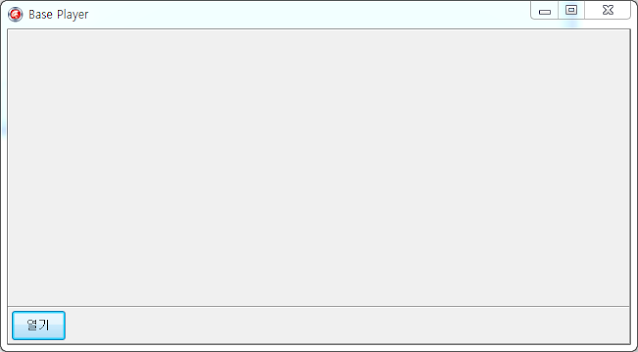
1. 먼저 VCL Forms Application 을 생성합니다.
프로젝트를 저장하고 폼위에 Panel 컴포넌트를 올립니다.
Screen 으로 사용할 패널입니다.
Screen Panel의 Caption 을 지우고
Align 프로퍼티를 alClient 로 설정합니다.
그리고 Panel 을 하나 더 올립니다. 버튼올릴 패널입니다.
Caption 을 지우고 Align 프로퍼티를 alBotton으로 설정합니다.
코딩
2. uses 절에 Winapi.DirectShow9, Winapi.ActiveX 를 추가합니다.
3. private 절에 동영상 플레이어에서 사용할 기본 개체를 선언합니다.
FilterGraph: IGraphBuilder; //필터그래프의 인터페이스 중의 하나.
MediaControl: IMediaControl; // 미디어 제어 인터페이스 Play, Stop, Pause.
VideoWindow: IVideoWindow; // 영상 제어 인터페이스
4. Form Create 이벤트에서
CoInitialize(nil); //COM을 초기화한다6. 폼위에 버튼을 올린 후 Click 이벤트에 변수 선언을 한 후
var
  WFileName : Array[0..255] of WideChar;
  PFileName : PWideChar;
begin
  StringToWideChar('재생할 파일경로+파일명',WFileName,255);
  PFileName := @WFileName[0];

  // 동영상 파일을 Render 하기
  if FilterGraph.RenderFile(PFileName,nil) = S_OK then begin
    // 영상을 플레이할 패널 지정 Screen = Panel
    VideoWindow.put_Owner(Screen.Handle);
    VideoWindow.put_WindowStyle(WS_CHILD or WS_CLIPSIBLINGS or WS_CLIPCHILDREN);
    VideoWindow.SetWindowPosition(0,0,Screen.Width,Screen.Height);
    VideoWindow.put_MessageDrain(Screen.Handle);

    MediaControl.Run;
  end;
end;
이제 Panel 위에 재생하려는 영상이 플레이 됩니다.
7. Form Close 이벤트에
// 중지
if Assigned(MediaControl) then MediaControl.Stop;

// 비디오 윈도우 해제
If Assigned(VideoWindow) then
Begin
  VideoWindow.put_Visible(false);
  VideoWindow.put_Owner(0);
End;

// DirectShow 인터페이스 해제
FilterGraph := nil;
MediaControl := nil;
VideoWindow := nil;
이렇게 코딩합니다.
이렇게 하면 Panel 위에 선택한 동영상이 재생됩니다.
추가기능
8. 열기 버튼 클릭했을때 파일 선택창 나오도록 하기
with TOpenDialog.Create(Self) do
try
  Filter := 'Media Files(*.avi;*.mpg;*.wmv;*.mp4)|*.avi;*.mpg;*.wmv;*.mp4;|All Files(*.*)|*.*;';
  Title := 'Open Media Files..';
  if Execute then begin
    LoadMedia(FileName);
  end;
finally
  Free;
end;
9. 미디어 불러오는 코드 프로시져로 변경
procedure TfrmMain.LoadMedia(filename: String);
var
  WFileName : Array[0..255] of WideChar;
  PFileName : PWideChar;
begin
  StringToWideChar(filename,WFileName,255);
  PFileName := @WFileName[0];
  // 동영상 파일을 Render 하기
  if FilterGraph.RenderFile(PFileName,nil) = S_OK then begin
    // 영상을 플레이할 패널 지정 Screen = Panel
    VideoWindow.put_Owner(Screen.Handle);
    VideoWindow.put_WindowStyle(WS_CHILD or WS_CLIPSIBLINGS or WS_CLIPCHILDREN);
    VideoWindow.SetWindowPosition(0,0,Screen.Width,Screen.Height);
    VideoWindow.put_MessageDrain(Screen.Handle);

    MediaControl.Run;
    // 재생/일시정지 버튼 상태
    btnPlayPause.Caption := ''일시정지'';
  end;
end;
10. 재생/일시정지 토클 버튼 추가
화면에 버튼 컴포넌트를 추가한 후 OnClick 이벤트에
if btnPlayPause.Caption = '일시정지' then begin
  MediaControl.Pause;
  btnPlayPause.Caption := '재생'
end
else begin
  MediaControl.Run;
  btnPlayPause.Caption := '일시정지'
end;
11. 영상을 재생한 후 프로그램을 크기를 바꾸보면 처음 재생했던 패널 크기로만 영상이 재생되는걸
알수 있습니다. 패널 OnResize 이벤트에
if Assigned(VideoWindow) then
  VideoWindow.SetWindowPosition(0, 0, screen.Width, screen.Height);
위와 같이 코딩을 하면 패널 크기가 바뀔때마다 화면 크기를 변경해 줍니다.
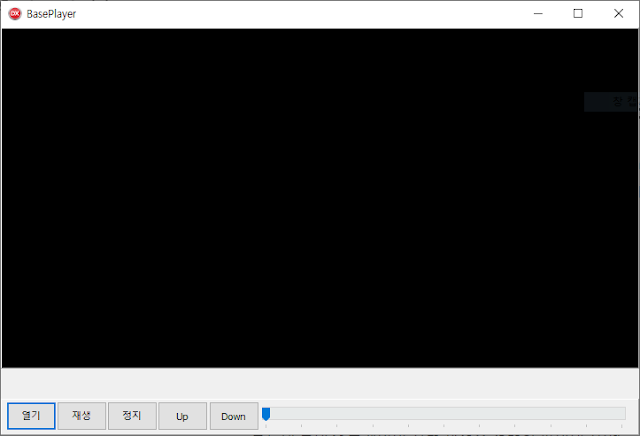
이젠 위 화면 같이 트랙바와 라벨컴포넌트를 이용해
타임라인 제어와 재생시간 표시를 해보겠습니다.
12. 트랙바 컨트롤을 화면에 추가합니다.
강좌 9. 에서 만든 LoadMedia 함수에 총재생시간을 구해서 트랙바의 MAX 값과 Min 값을 세팅해줍니다.
//총 재생 시간 구하기
MediaPosition.get_Duration(MediaLength);
TrackBar1.Max := trunc(MediaLength);
TrackBar1.Min := 0;
13. 트랙바 OnChange 이벤트에 아래와 같이 코딩해줍니다.
If Assigned(MediaPosition) then Begin
    // LockTrack 은 Boolean 형의 전역변수임
    if not LockTrack then begin
        // 미디어의 위치를 트랙바위치로 지정
        MediaPosition.put_CurrentPosition(TrackBar1.Position);
    end;
End;
14. 타이머 컴포넌트를 하나 추가하고 OnTimer 이벤트에
var
    CurPos : Double;
begin
    If Assigned(MediaPosition) then Begin
        MediaPosition.get_CurrentPosition(CurPos);
        Label1.Caption := Format('%s', [SecondToTimeStr(CurPos)]);

        LockTrack := true;
        TrackBar1.Position := trunc(CurPos);
        LockTrack := false;
    End;
end;
LockTrack 전역변수를 사용하는 이유는 타이머 이벤트에서 트랙바 포지션을 바꿀때 OnChange 이벤트를 타지 않게 하기 위해서
15. SecontToTimeStr 함수 만들기
function TfrmMain.SecondToTimeStr(Sec: Double): string;
var
    H, M, S: Integer;
begin
    H := Trunc(Sec) div 3600;
    M := (Trunc(Sec) - H * 3600) div 60;
    S := Trunc(Sec) - H * 3600 - M * 60;
    Result := Format('%d:%d:%d', [H, M, S]);
end;
// 현재 값을 받아서 시:분:초 로 표시
이상입니다. 실제 구현한 소스코드는 아래 github에 공개해 놓았습니다.
기초적인 소스니 필요하신 분은 이용하시길 바라요!!!
그리고 동영상 플레이어 강좌지만 파일 열기에서 mp3를 선택하면 mp3가 플레이 됩니다. ㅎㅎ
github 소스링크
https://github.com/skshpapa80/BasePlayer
GitHub - skshpapa80/BasePlayer: DirectShow 기본 동영상 재생기 Basic Movie Player
DirectShow 기본 동영상 재생기 Basic Movie Player. Contribute to skshpapa80/BasePlayer development by creating an account on GitHub.
github.com
'Programming > Delphi' 카테고리의 다른 글
| [Delphi] 진법변환 (16->10, 10->2, 2->16. 10->8, 2->8) (0) | 2026.05.21 |
|---|---|
| [Delphi] SAPI 컴포넌트 등록 방법(TTS 구현) (0) | 2026.05.20 |
| [Delphi] ShellContols 컴포넌트 등록법 (0) | 2026.05.15 |
| [Delphi] 웹프로그래밍 #4 - 게시판 만들기 (0) | 2026.05.13 |
| [Delphi] 웹프로그래밍 #3 - 코딩 심화 (0) | 2026.05.12 |